
Làm sao để tự thiết kế thiệp mời qua tính năng RSVP trên nền tảng Quickom?
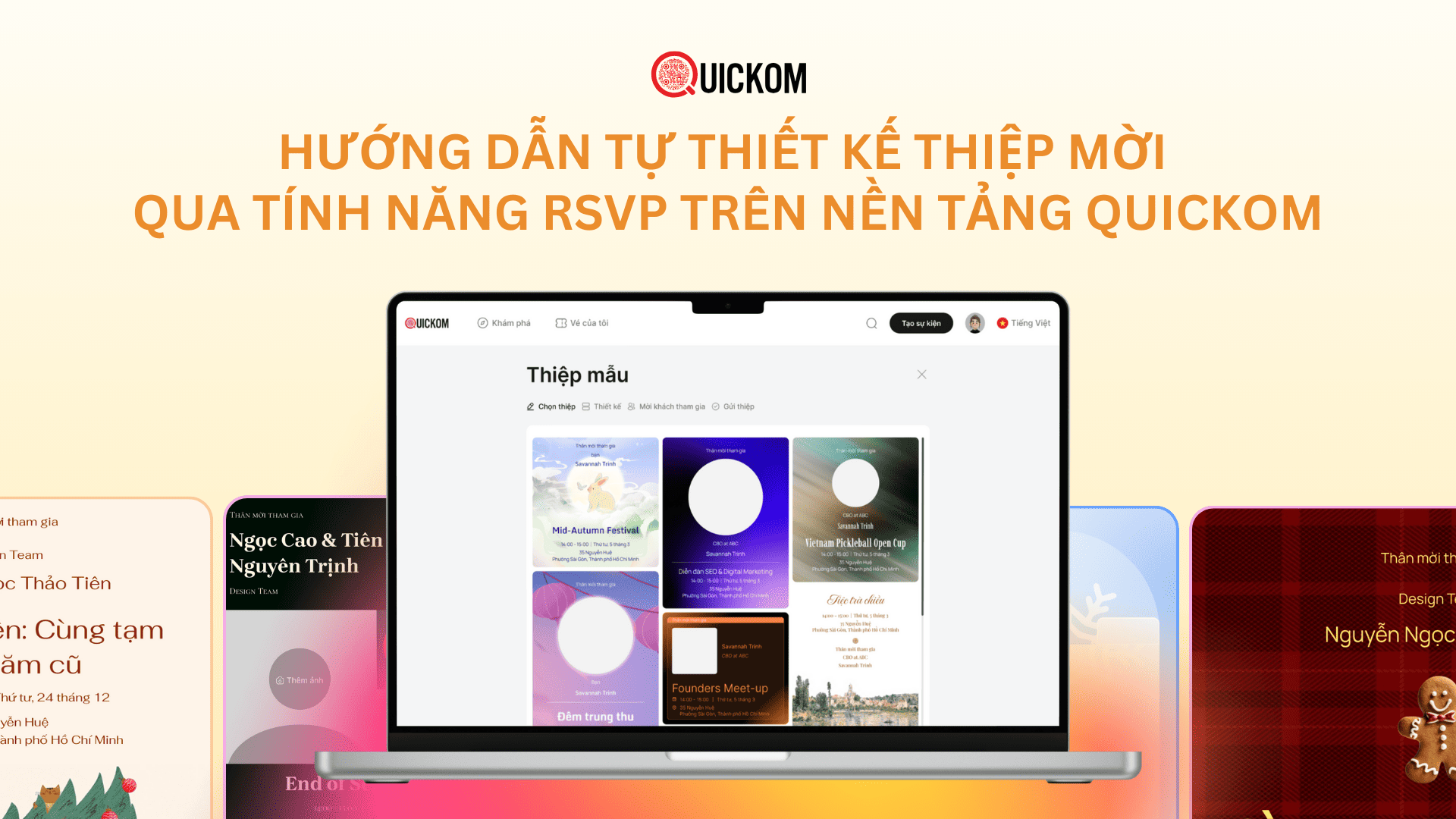
Trong quá trình tổ chức sự kiện, thiết kế thiệp mời và quản lý phản hồi khách mời (RSVP) luôn là một trong những khâu tốn nhiều thời gian nếu thực hiện thủ công.
Với tính năng RSVP (Respond – Send – Verify), nền tảng Quickom giúp ban tổ chức tạo thiệp mời – gửi lời mời – theo dõi xác nhận tham dự chỉ trong một quy trình khép kín.
RSVP trên Quickom hoạt động như thế nào?
RSVP trên Quickom cho phép bạn:
- Tạo thiệp mời điện tử cho từng sự kiện
- Lựa chọn hình thức mời linh hoạt: mời qua link đăng ký hoặc gửi lời mời VIP
- Thu thập phản hồi tham dự: Offline / Online / Không tham dự
- Quản lý danh sách khách mời
- Kết nối trực tiếp với hệ thống check-in tại sự kiện
Toàn bộ dữ liệu RSVP được hiển thị trên một dashboard duy nhất, giúp ban tổ chức dễ dàng theo dõi và điều phối.
Hướng dẫn tự thiết kế thiệp mời RSVP trên Quickom
(Cả hai hình thức mời đều áp dụng cho sự kiện công khai và riêng tư)
1. Mời qua link đăng ký
Bước 1: Tạo sự kiện và chọn “Thiệp mời – RSVP”
Sau khi tạo sự kiện trên Quickom, tại menu thao tác của sự kiện, bạn chọn:
Thiệp mời → Chọn hình thức mời → Mời qua link đăng ký
👉 Hình thức này phù hợp với:
- Sự kiện mở
- Hội thảo, workshop, talkshow
- Event cần lan tỏa rộng rãi qua website, mạng xã hội
Bước 2: Tạo và chia sẻ link RSVP
Với hình thức mời qua link đăng ký, Quickom sẽ tự động tạo link RSVP riêng cho sự kiện. Bạn có thể:
- Gắn link vào website
- Chia sẻ qua email, mạng xã hội
- Gửi trong các kênh truyền thông khác
Người tham dự chỉ cần truy cập link để xác nhận tham gia.
Bước 3: Chọn mẫu thiệp mời có sẵn
Quickom cung cấp thư viện thiệp mẫu phù hợp cho nhiều loại sự kiện:
- Hội thảo – hội nghị
- Sự kiện doanh nghiệp
- Event theo mùa (Noel, Year End, Gala…)
Bạn chỉ cần chọn mẫu và chuyển sang bước thiết kế.
Bước 4: Tùy chỉnh nội dung & giao diện thiệp
Tại bước thiết kế, bạn có thể:
- Chỉnh sửa nội dung lời mời
- Thêm logo, hình ảnh banner
- Đồng bộ màu sắc – bố cục theo nhận diện thương hiệu
Không cần kỹ năng thiết kế, vẫn tạo được thiệp mời chuyên nghiệp.
Bước 5: Theo dõi RSVP real-time
Mọi lượt đăng ký được cập nhật theo thời gian thực trên dashboard, giúp bạn:
- Theo dõi số lượng người tham dự
- Chủ động điều phối và chuẩn bị sự kiện
2. Gửi lời mời VIP
Bước 1: Chọn hình thức “Gửi lời mời VIP”
Tại Thiệp mời → Chọn hình thức mời → Gửi lời mời VIP
👉 Hình thức này phù hợp với:
- Event VIP
- Hội nghị nội bộ
- Sự kiện có danh sách khách mời cố định
Bước 2: Thêm khách mời nhanh chóng
Quickom cho phép bạn:
- Nhập email khách mời trực tiếp
- Import danh sách khách mời bằng file CSV
- Quản lý trạng thái: Tất cả – Đã mời – Đã phản hồi
Danh sách khách mời được hiển thị rõ ràng, tránh nhầm lẫn và dễ kiểm soát.
Bước 3: Cá nhân hóa thiệp mời VIP
Với lời mời VIP, bạn có thể:
- Cá nhân hóa tên, chức vụ khách mời
- Thiết kế thiệp theo phong cách trang trọng
- Đảm bảo tính riêng tư và chuyên nghiệp cho sự kiện
Bước 4: Gửi thiệp & theo dõi phản hồi
Sau khi hoàn tất:
- Thiệp được gửi trực tiếp qua email đến từng khách mời
- Chia sẻ link RSVP riêng cho từng khách mời (phù hợp khi cần gửi qua chat, Zalo, hoặc các kênh nội bộ)
Mọi phản hồi RSVP (tham dự / không tham dự) sẽ được cập nhật real-time trên dashboard, giúp bạn chủ động trong khâu điều phối và chuẩn bị sự kiện.
Lợi ích khi sử dụng RSVP là gì?
✔ Tiết kiệm thời gian gửi thiệp và tổng hợp phản hồi
✔ Hạn chế sai sót trong danh sách khách mời
✔ Nâng cao hình ảnh chuyên nghiệp cho sự kiện
✔ Kết nối liền mạch với check-in và quản lý sự kiện
Khi nào nên sử dụng tính năng RSVP trên Quickom?
RSVP đặc biệt phù hợp với:
- Sự kiện có danh sách khách mời cố định
- Event VIP cần kiểm soát số lượng tham dự
- Hội nghị – hội thảo doanh nghiệp
- Ra mắt sản phẩm, lễ ký kết, gala dinner
Với RSVP trên Quickom, việc tự thiết kế thiệp mời và quản lý khách mời trở nên nhanh gọn – minh bạch – chuyên nghiệp, giúp ban tổ chức giảm đáng kể áp lực vận hành ngay từ bước đầu tiên.
Trải nghiệm ngay tính năng RSVP trên Quickom để tối ưu quy trình mời và nâng tầm sự kiện của bạn.